
Lecture et intégration Android
MediaCodec et erreurs de surface vidéo
Votre vidéo démarre, puis l'image se fige ou PipePipe affiche une erreur ? Ouvrez le rapport et cherchez le mot MediaCodec. S'il apparaît, le problème vient probablement du décodeur vidéo de votre appareil, pas de votre connexion ni de l'extraction YouTube.
Inutile de modifier plusieurs réglages. Repérez dans le rapport le texte qui correspond à une ligne du tableau, puis commencez par la solution de cette ligne.
Sur téléphone, faites glisser le tableau horizontalement pour voir le premier essai dans la dernière colonne.
| Élément du rapport | Ce qu'il signifie | Premier essai |
|---|---|---|
video/av01 ou codec commençant par av01 | Le flux sélectionné utilise AV1. | Désactivez AV01 dans Paramètres → Lecteur → Activer les formats avancés, rouvrez la vidéo et essayez VP9 ou AVC. |
video/x-vnd.on2.vp9 | Le flux sélectionné utilise VP9. | Essayez AVC ou une résolution inférieure. |
video/avc | Le flux sélectionné utilise H.264/AVC. | Essayez une résolution inférieure, puis le contournement MediaCodec correspondant si son marqueur apparaît dans la trace. |
format_supported=NO_EXCEEDS_CAPABILITIES | Le flux dépasse les capacités annoncées par Android pour ce décodeur. | Sélectionnez une résolution inférieure ou un autre codec. |
format_supported=YES suivi de MediaCodecVideoDecoderException | Android a annoncé la compatibilité, mais le décodeur a tout de même échoué pendant l'exécution. | Changez d'abord de codec ; YES ne garantit pas un décodage stable. |
The surface has been released ou setOutputSurface | Android a perdu ou modifié la surface vidéo pendant la configuration du décodeur. | Activez le contournement de surface ci-dessous. |
AsynchronousMediaCodecAdapter ou AsynchronousMediaCodecBufferEnqueuer | L'échec est passé par la file asynchrone de MediaCodec. | Testez le contournement de file asynchrone ci-dessous. |
InvalidResponseCodeException: Response code: 403 | YouTube a refusé une requête média avant son arrivée au décodeur. | Suivez Lecture et extraction YouTube ; changer de codec ne corrige pas cette erreur. |
Votre vidéo s'arrête après un moment avec une erreur AV1
Si votre rapport contient les trois lignes ci-dessous, vous êtes au bon endroit. C'est exactement le cas signalé dans #2727 :
video/av01, av01.0.08M.08
format_supported=YES
Decoder failed: c2.android.av1-dav1d.decoder
En clair, PipePipe a choisi une vidéo AV1 en 1080p. Android a commencé à la lire avec son décodeur logiciel c2.android.av1-dav1d.decoder, puis ce décodeur s'est arrêté en cours de lecture. Le plus simple est donc de demander à PipePipe d'utiliser VP9 à la place.
Cette manipulation ne supprimera ni vos vidéos, ni vos abonnements, ni vos réglages. Vous pourrez toujours regarder les mêmes vidéos ; PipePipe évitera simplement leur version AV1.
Désactiver AV1, étape par étape
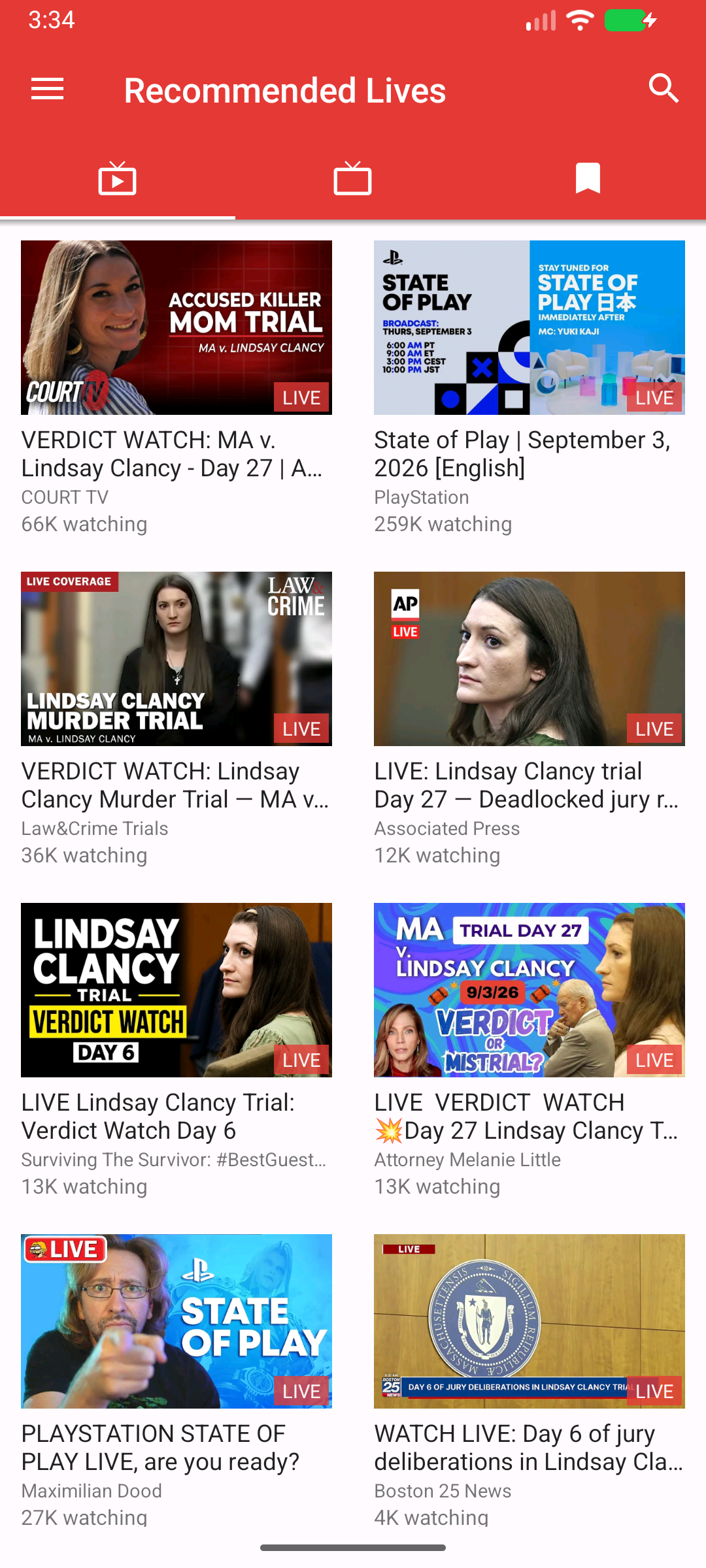
- Depuis l'écran principal de PipePipe, repérez le bouton ☰ en haut à gauche et appuyez dessus. Les captures affichent les noms anglais parce que l'application utilisée pour ce guide est réglée en anglais.
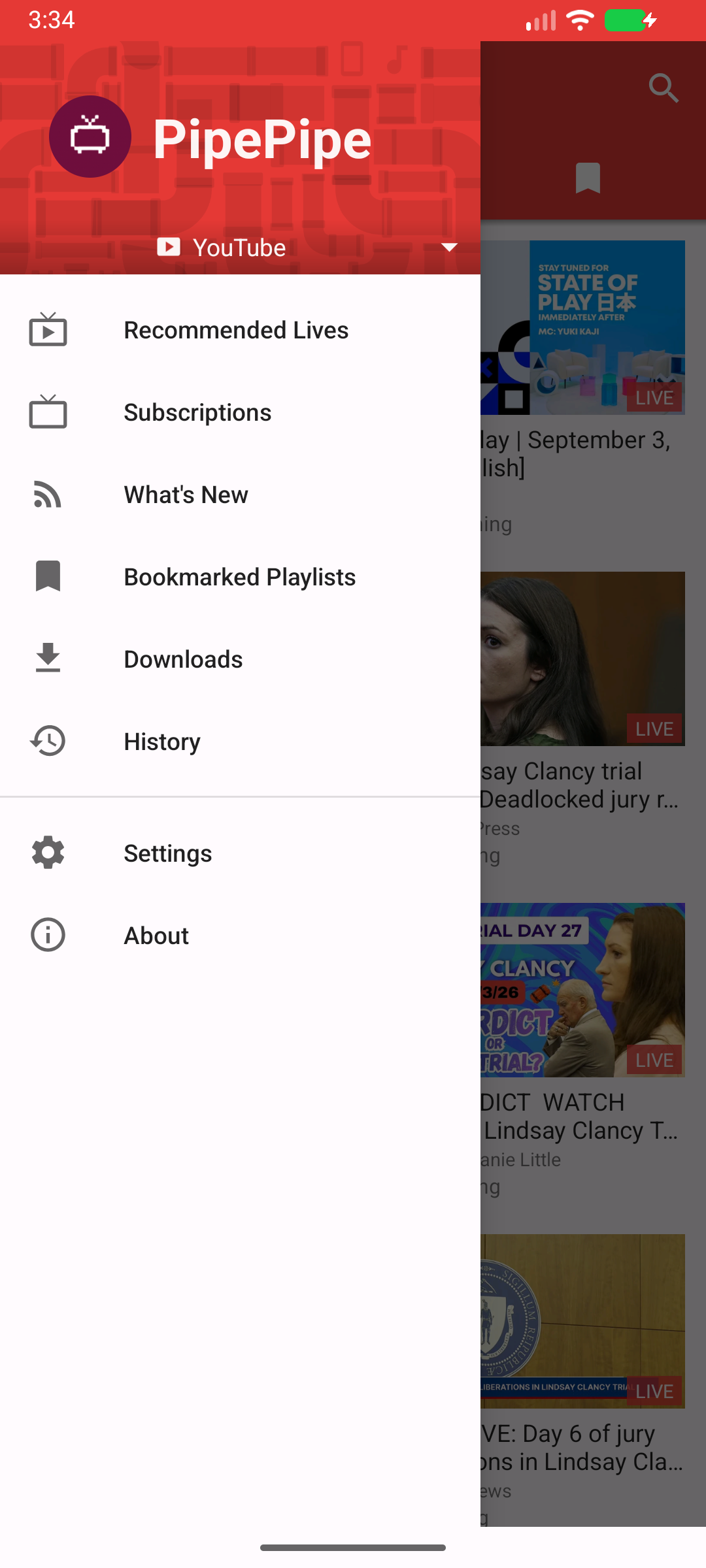
- Le menu latéral s'ouvre. Appuyez sur Paramètres, tout en bas de la liste.
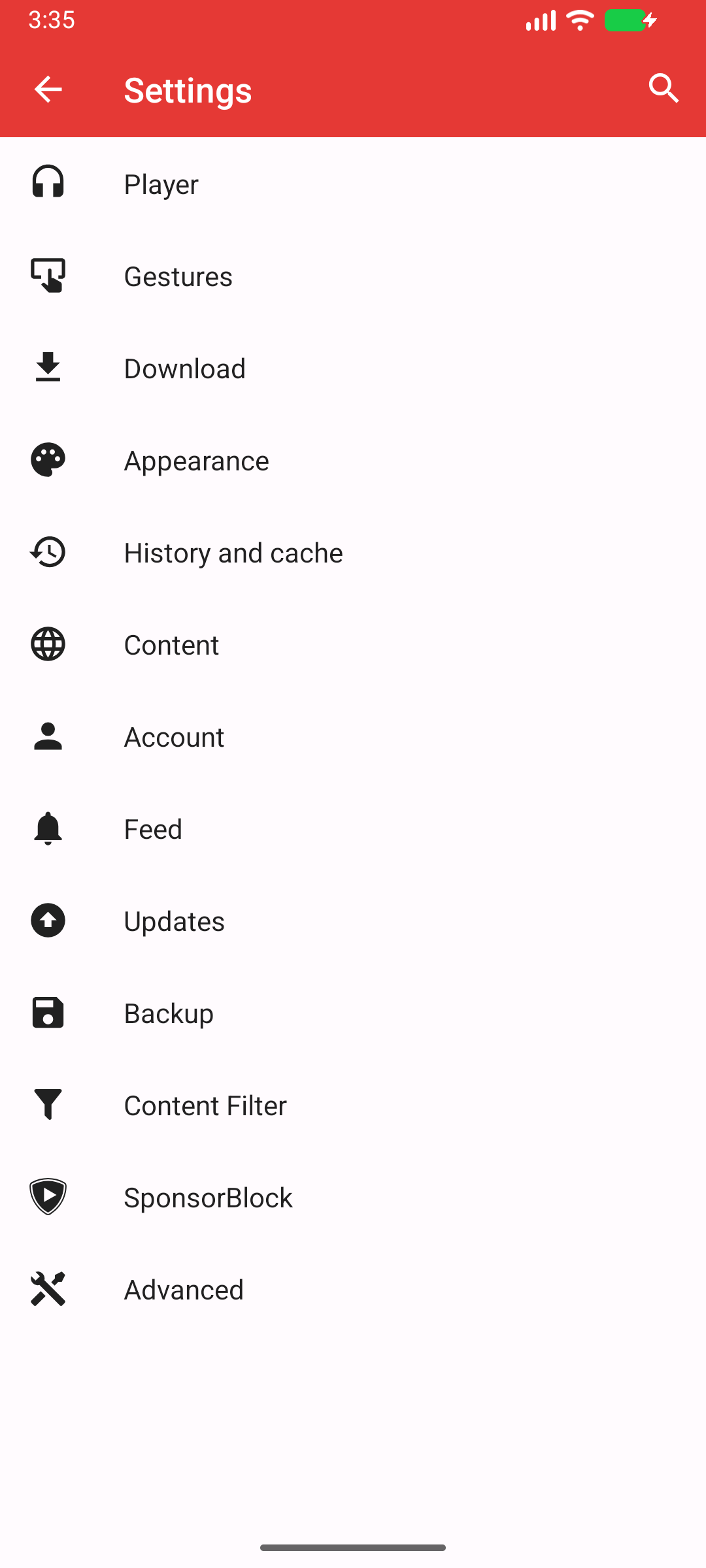
- Vous arrivez sur la liste des réglages. Appuyez sur Lecteur ou Player.
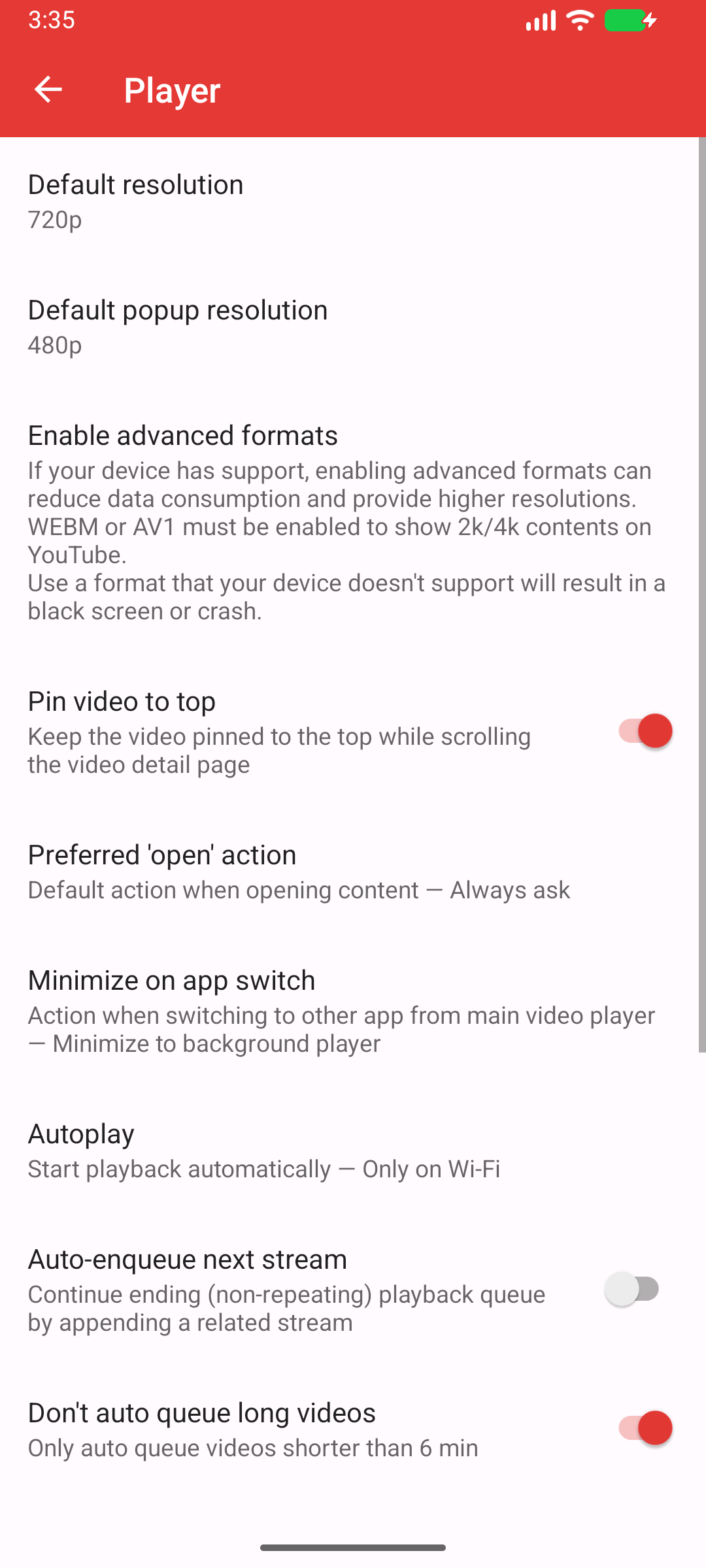
- Appuyez sur la ligne Activer les formats avancés. Vous pouvez toucher le texte ou la description grise : toute la zone est un bouton.
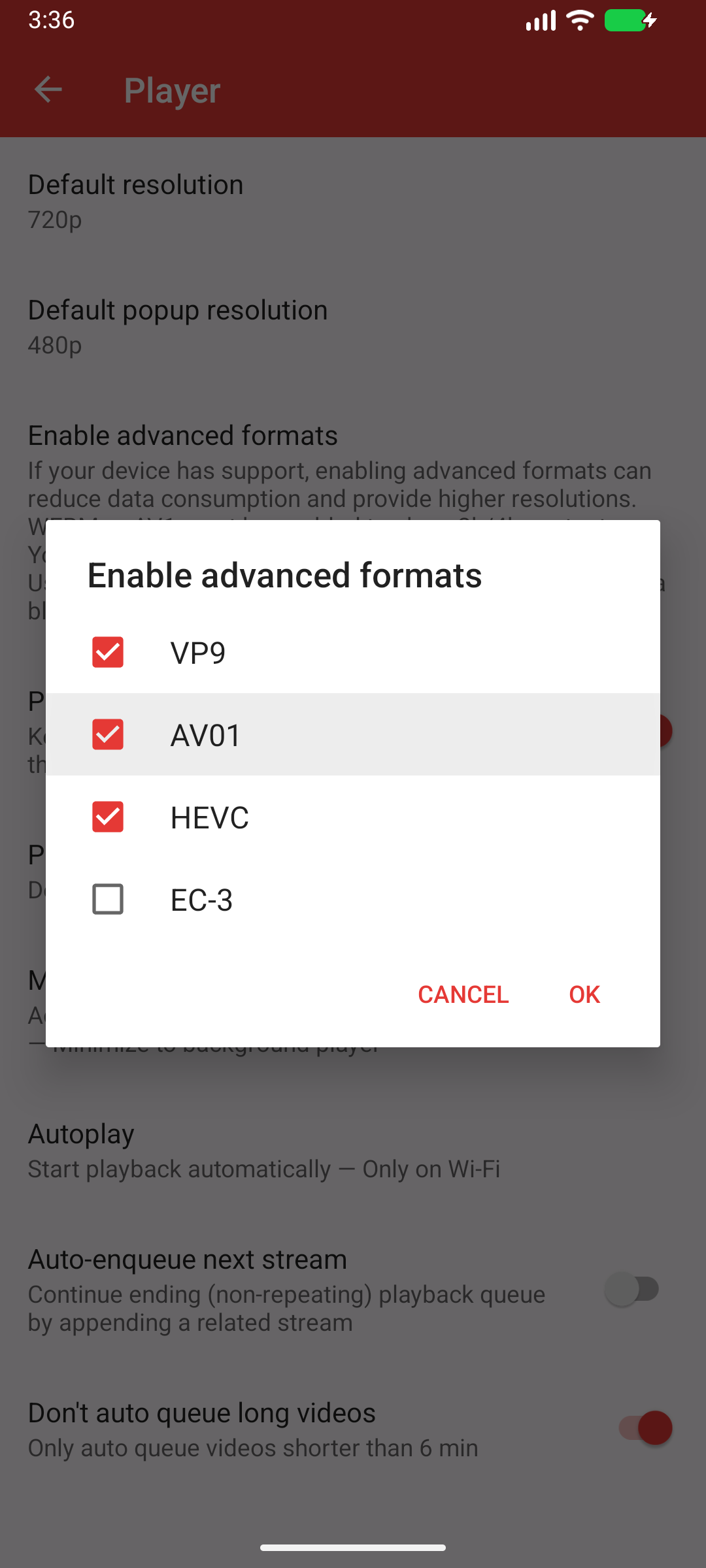
- Regardez la case devant AV01. Si elle est rouge et cochée comme sur cette image, appuyez une fois sur la ligne AV01. Ne touchez pas à VP9 pour ce premier essai.
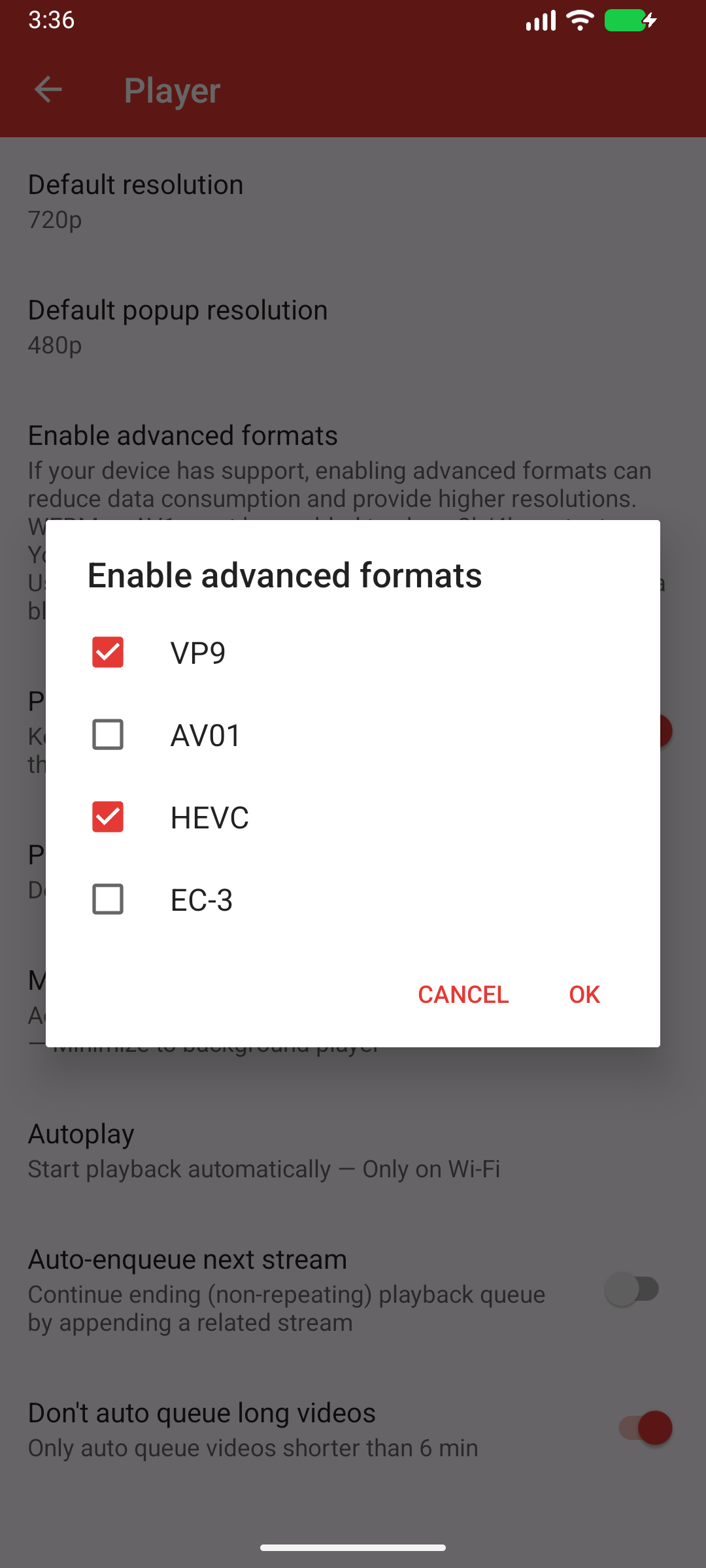
- La case devant AV01 doit maintenant être vide. Appuyez sur OK pour enregistrer. Si vous appuyez sur Annuler ou Cancel, PipePipe ne gardera pas la modification.
- Revenez à la vidéo. Si son lecteur était déjà ouvert, quittez-le avec le bouton Retour, puis ouvrez de nouveau la vidéo. Elle devrait maintenant utiliser VP9. Il est inutile de vider le cache, de supprimer vos données ou de réinstaller PipePipe.
Essayez d'abord en 1080p, puis en 720p si nécessaire. Si la même erreur revient, ouvrez de nouveau la liste des formats, décochez aussi VP9 et HEVC, laissez AV01 décoché, puis appuyez sur OK. PipePipe utilisera alors AVC ; réessayez en 720p. Si cela échoue encore, envoyez le nouveau rapport : le nom du codec nous dira si PipePipe a bien changé de décodeur.
Pourquoi cette manipulation fonctionne
AV1 est désactivé dans les réglages d'origine. Si vous l'avez activé, PipePipe le choisit actuellement avant VP9, HEVC et AVC pour une même résolution. Le repli de Media3 ne peut pas passer automatiquement de la vidéo AV1 à la vidéo VP9 après un plantage en cours de lecture. Décochez AV01 pour que PipePipe choisisse un autre flux dès l'ouverture de la vidéo.
N'utiliser un contournement MediaCodec que si son marqueur correspond
Dans Paramètres → Avancé → Paramètres ExoPlayer, essayez un contournement pertinent à la fois :
- Désactiver la file asynchrone MediaCodec pour les problèmes de compatibilité liés à la file asynchrone ; cela peut réduire les performances.
- Toujours utiliser le contournement de surface de sortie vidéo ExoPlayer lorsqu'un échec survient pendant le changement de surface vidéo Android.
Relancez la lecture après chaque changement et gardez le rapport si cela ne suffit pas. Ces interrupteurs échangent compatibilité contre performance ou utilisent un autre chemin de sortie ; ce ne sont pas des correctifs généraux de qualité/réseau. Notez l'état initial, le seul interrupteur modifié, URL/format testés et résultat. Réinitialisez le contournement inutile afin que les rapports suivants décrivent l'état normal.
Si l'audio continue mais l'image est noire, clignote ou saccade régulièrement, donnez codec/format et résolution choisis. Les codecs avancés ou hautes résolutions peuvent révéler une limite du décodeur absente sur un stream plus simple.
Problèmes propres à l'appareil
Si le problème ne se produit que sur votre téléphone, votre ROM, une tablette ou en mode TV, indiquez le modèle, la version Android/ROM, l'orientation de l'écran et ce qui se passe sur un autre appareil. La comparaison nous aide, mais nous avons aussi besoin des étapes qui déclenchent le problème sur l'appareil touché.
Android Auto
Android Auto peut masquer les applications installées hors de Google Play. Activez les réglages développeur d'Android Auto, autorisez-y les sources inconnues et reconnectez l'appareil. Cela agit sur la visibilité de l'application, pas sur le réseau ou la lecture YouTube.
Si vous avez encore un problème avec Android Auto, dites-nous simplement où cela bloque : PipePipe est absent du lanceur, apparaît mais ne s'ouvre pas, ou s'ouvre sans lancer la lecture. Ajoutez les versions d'Android Auto et d'Android, le type de véhicule ou d'unité si cela semble utile, et la source d'installation.