
Ce que PipePipe vous permet de faire
PipePipe réunit plusieurs services vidéo et audio dans une seule application Android. Ce que vous pouvez regarder ou télécharger dépend du service et de ce qu'il met à disposition à ce moment-là.
La confidentialité, concrètement
Vous n'avez pas besoin de compte PipePipe, et PipePipe ne synchronise pas votre bibliothèque avec un cloud PipePipe. Vos abonnements, votre historique, vos playlists locales et vos réglages restent sur l'appareil.
Ça ne rend pas la navigation anonyme pour autant : pour rechercher, ouvrir ou lire un contenu, PipePipe doit contacter le service choisi. Celui-ci voit donc les requêtes provenant de votre connexion. Une connexion facultative ou les fonctions qui utilisent la WebView génèrent aussi leurs propres requêtes. La page WebView et lecture protégée explique le cas de YouTube.
Services
L'application propose actuellement YouTube, NicoNico, BiliBili, SoundCloud, Bandcamp, PeerTube et media.ccc.de. YouTube propose des vidéos, des Shorts et des directs ; NicoNico et BiliBili ont aussi leurs fonctions propres pour les directs et les commentaires. Les menus et fonctions varient selon le service : un changement sur un site peut en affecter un sans casser les autres. Sur les chaînes YouTube, l'onglet Releases de la chaîne apparaît sous le nom Albums.
Regarder et écouter
- Continuez à écouter en arrière-plan ou regardez dans une fenêtre flottante.
- Choisissez la qualité de certains directs lorsque le service en propose plusieurs. Le guide des réglages du lecteur explique où trouver ce réglage.
- Choisissez la qualité audio que PipePipe préfère, du débit le plus élevé au plus léger ; voir Qualité audio préférée.
- Les formats vidéo disponibles dépendent du service et de votre appareil. Activer AV1, VP9 ou un autre format avancé ne garantit pas qu'Android saura le décoder ; le guide des réglages du lecteur explique quoi essayer si l'image saccade ou ne démarre pas.
- En plein écran, pincez pour zoomer et verrouillez les commandes tactiles ; voir Gestes de lecture.
- Faites reculer ou avancer la vidéo avec les boutons de la notification et des casques Bluetooth au lieu de changer de vidéo ; voir Retour/avance rapide au lieu de précédent/suivant.
Chat en direct et danmaku
Sur un direct YouTube avec chat, l'onglet Chat sous la vidéo affiche les messages au fur et à mesure.
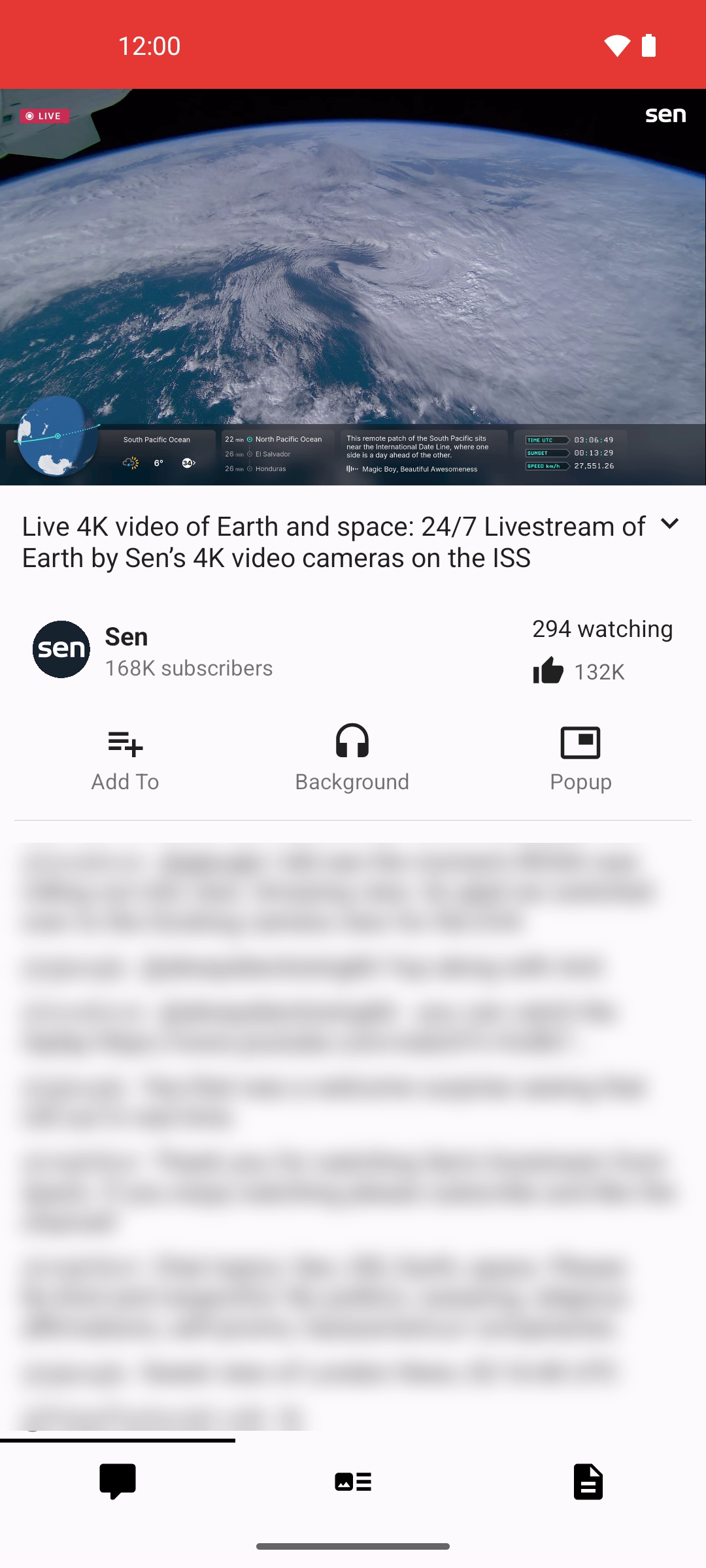
Capture de référence : Android 16/API 36. Les messages sont floutés ici parce qu'ils appartiennent à d'autres spectateurs.
Paramètres > Apparence > Afficher le chat en direct et les danmaku comme chat décide comment les commentaires s'affichent. Activé (par défaut), le chat YouTube et les danmaku apparaissent dans ce panneau de chat. Désactivé, tout défile sur la vidéo sous forme de danmaku, comme sur BiliBili et NicoNico. Paramètres des danmaku, juste en dessous, change l'apparence des commentaires défilants, quel que soit le mode. Vous pouvez aussi masquer l'onglet Chat dans Paramètres > Apparence > Onglets vidéo.
Personnaliser l'application
- Utilisez SponsorBlock pour passer les segments signalés, comme les messages sponsorisés. Quand vous marquez vous-même un segment, vous pouvez taper ses heures de début et de fin au lieu de mettre en pause pile au bon moment ; voir SponsorBlock : saisir une heure.
- Utilisez DeArrow pour remplacer les titres et miniatures YouTube racoleurs ; voir DeArrow.
- Choisissez la langue audio préférée dans Paramètres > Contenu ; Original garde la piste d'origine quand une vidéo en propose plusieurs.
- Masquez les Shorts, le contenu payant, les premières à venir ou les vidéos correspondant à vos filtres. Les filtres par mots-clés acceptent les expressions régulières, les chaînes peuvent être bloquées par identifiant, et les commentaires peuvent aussi être filtrés ; voir Filtre de contenu.
- Classez vos abonnements dans des groupes locaux et créez des playlists locales.
Sélectionner plusieurs éléments à la fois
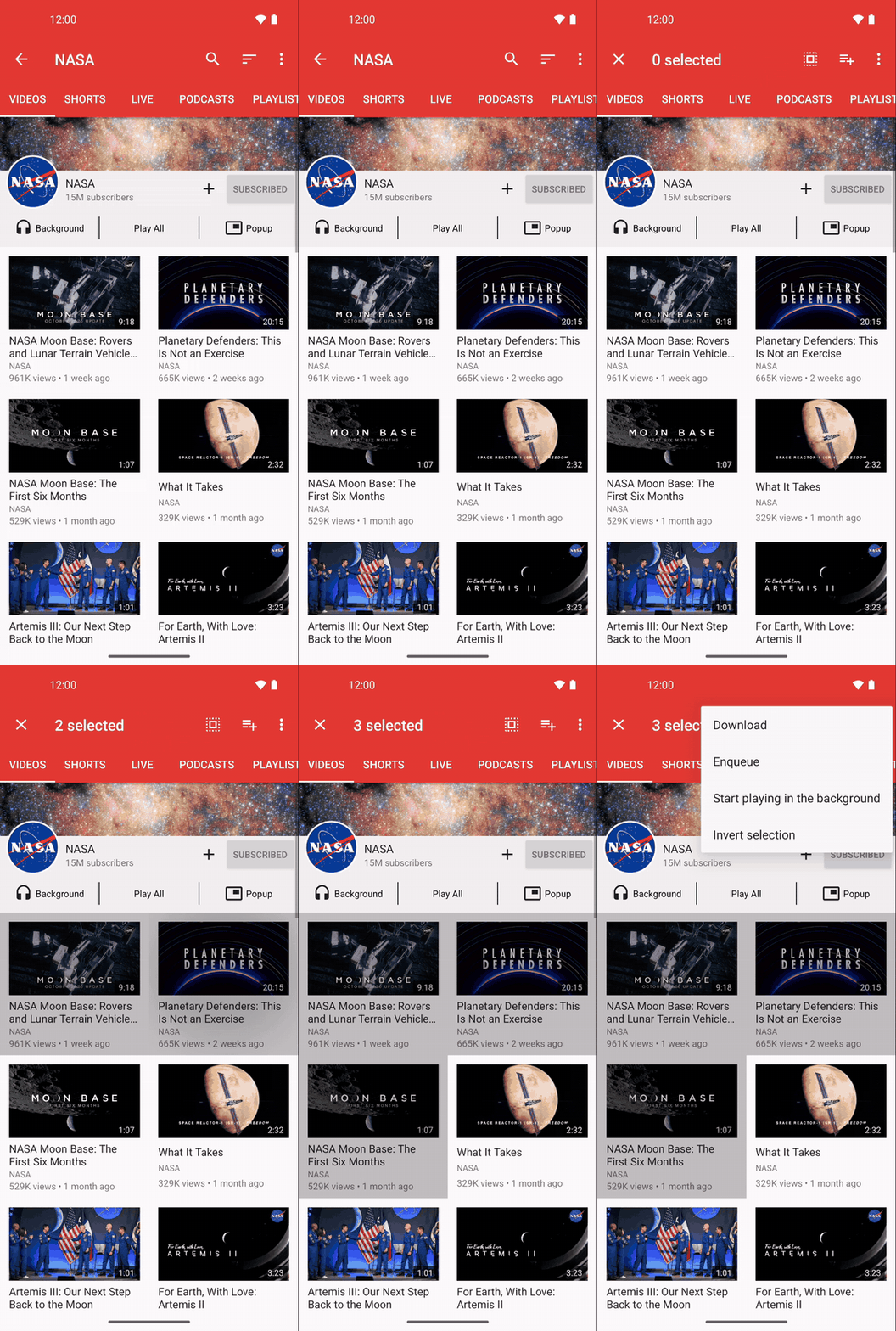
Les listes comme les vidéos d'une chaîne, les playlists, vos playlists locales, l'historique et les résultats de recherche ont une entrée Sélection multiple dans leur menu ⋮. Touchez les éléments voulus, puis utilisez la barre du haut : Tout sélectionner, Ajouter à la liste de lecture, et dans le menu ⋮ Télécharger, Mettre en file d'attente, Commencer la lecture en arrière-plan ou Inverser la sélection.
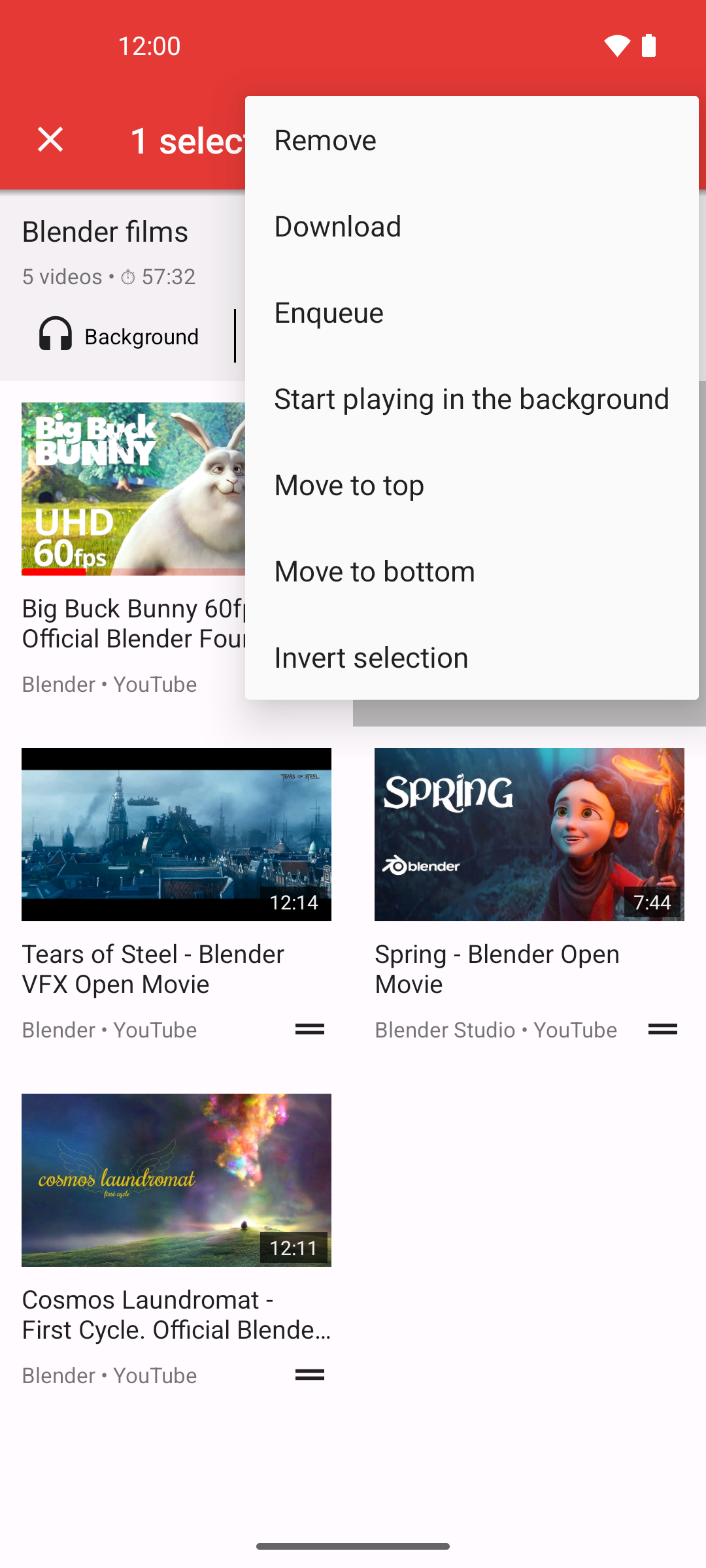
Dans l'une de vos playlists locales, le menu propose aussi Supprimer, Déplacer vers le haut et Déplacer vers le bas. Le déplacement ne fonctionne que si la playlist est triée dans son ordre Original.
Trier une liste
Le bouton Trier d'une playlist locale propose l'ordre original (et son inverse), la durée et le nom, en ordre croissant ou décroissant.
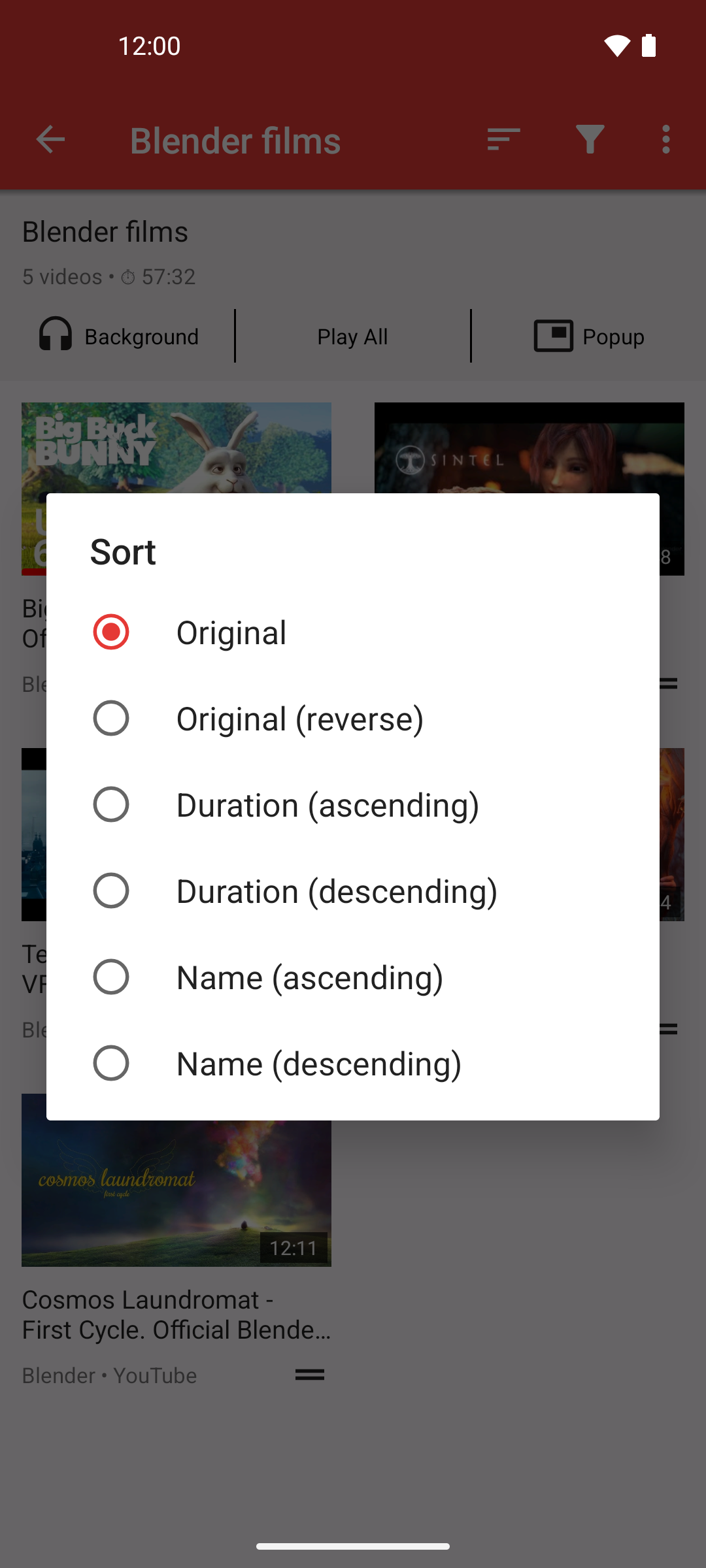
La comparaison des noms dépend de Paramètres > Avancé > Ordre de tri par nom : anglais (sans tenir compte des majuscules, par défaut), chinois (pinyin), japonais ou coréen.
Appui long sur une vidéo
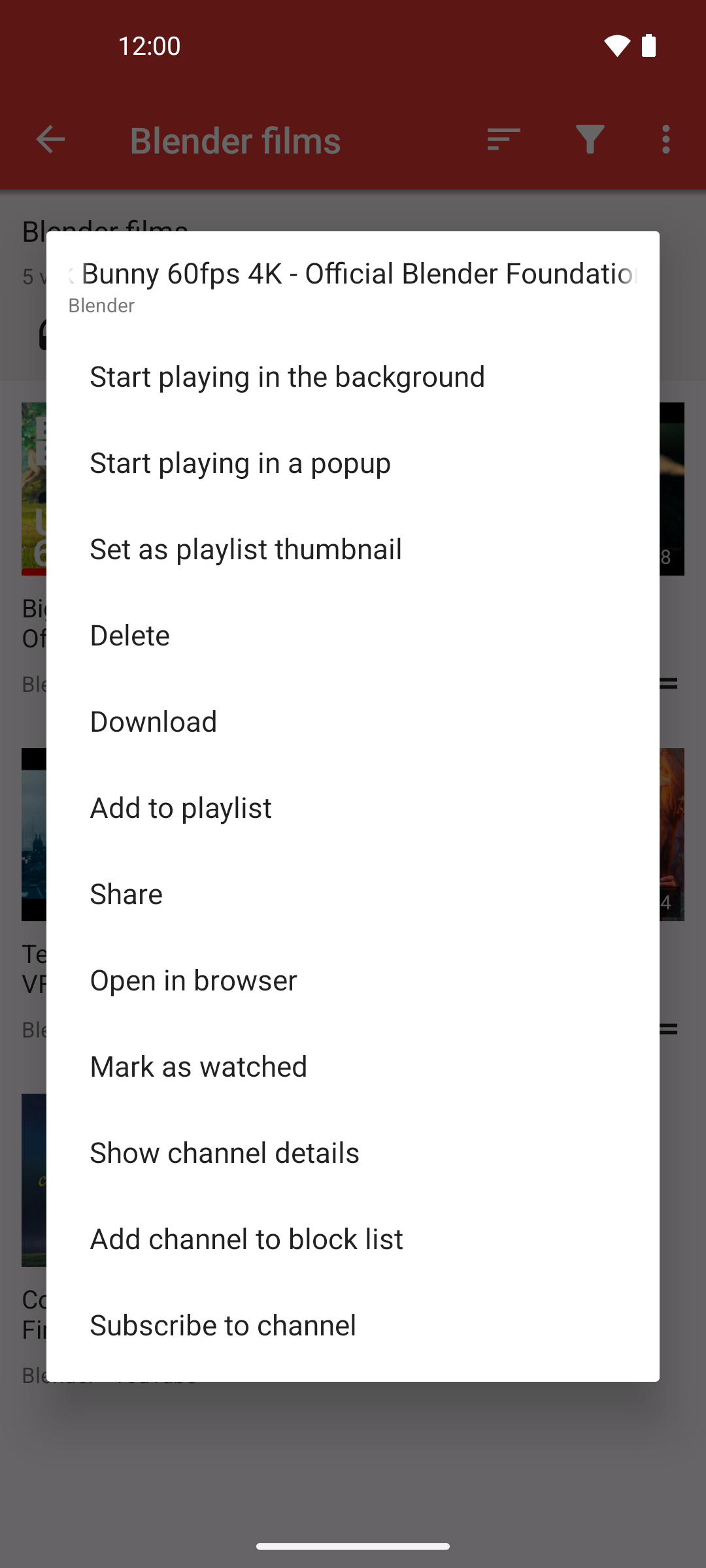
Appuyez longuement sur une vidéo dans une liste pour ouvrir son menu. En plus des actions de lecture, de téléchargement et de playlist, il permet de S'abonner à la chaîne ou d'Ajouter la chaîne à la liste de blocage sans ouvrir la chaîne.
SponsorBlock : saisir une heure
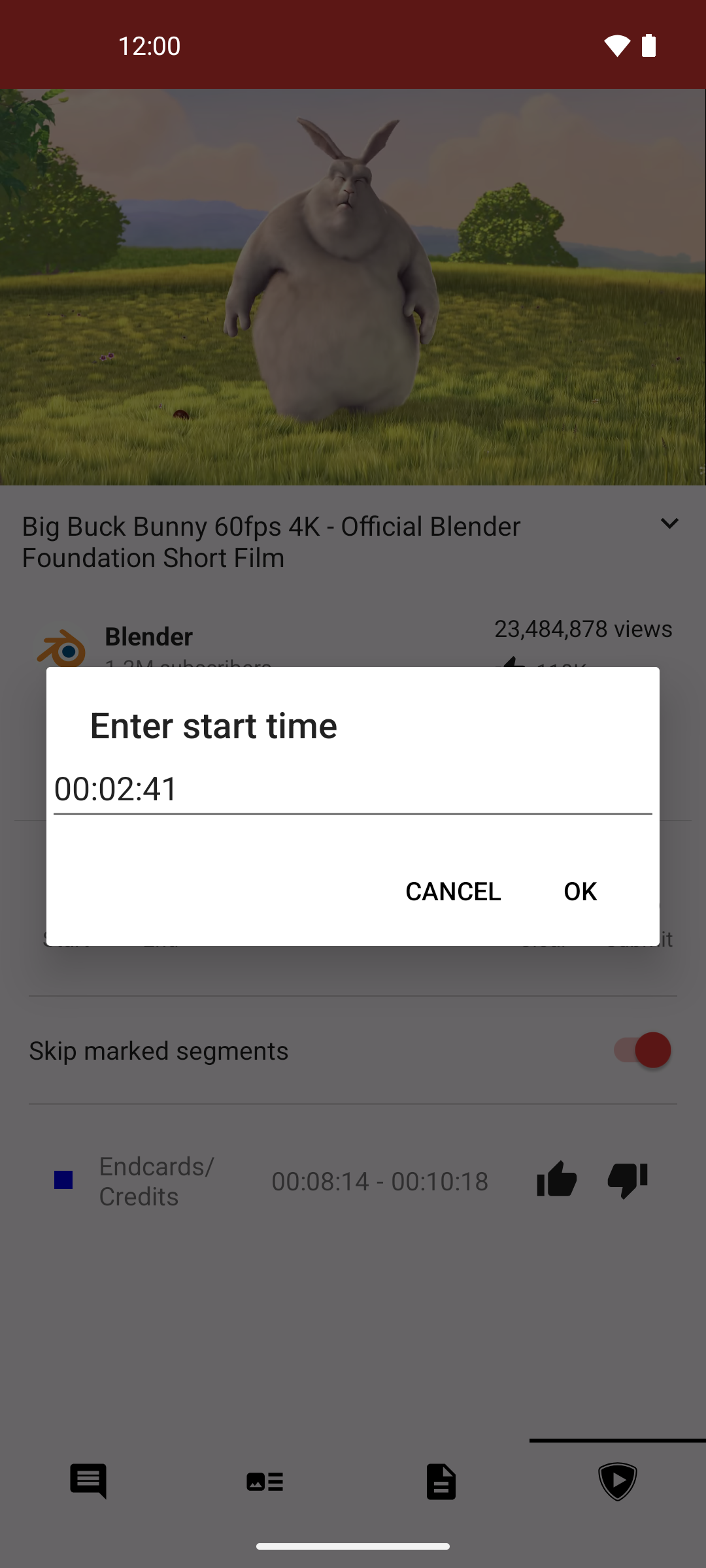
Dans l'onglet SponsorBlock sous une vidéo, les deux heures entre Start et End forment le segment que vous marquez. Touchez une heure encore vide pour la taper ; une fois l'heure définie, un toucher y fait sauter la lecture et un appui long permet de la retaper. Utilisez le format [[h:]m:]s, par exemple 1:23:45.5. Le champ part de la position de lecture actuelle.
Téléchargements et bibliothèque
Téléchargez les formats audio ou vidéo proposés, choisissez où les enregistrer et téléchargez des playlists ou le contenu d'une chaîne lorsque le service le permet. Les options de téléchargement peuvent différer de la lecture normale ; en cas d'échec, consultez le guide des téléchargements.