
Paramètres du Lecteur
Cette section couvre tous les paramètres liés au lecteur vidéo et audio.
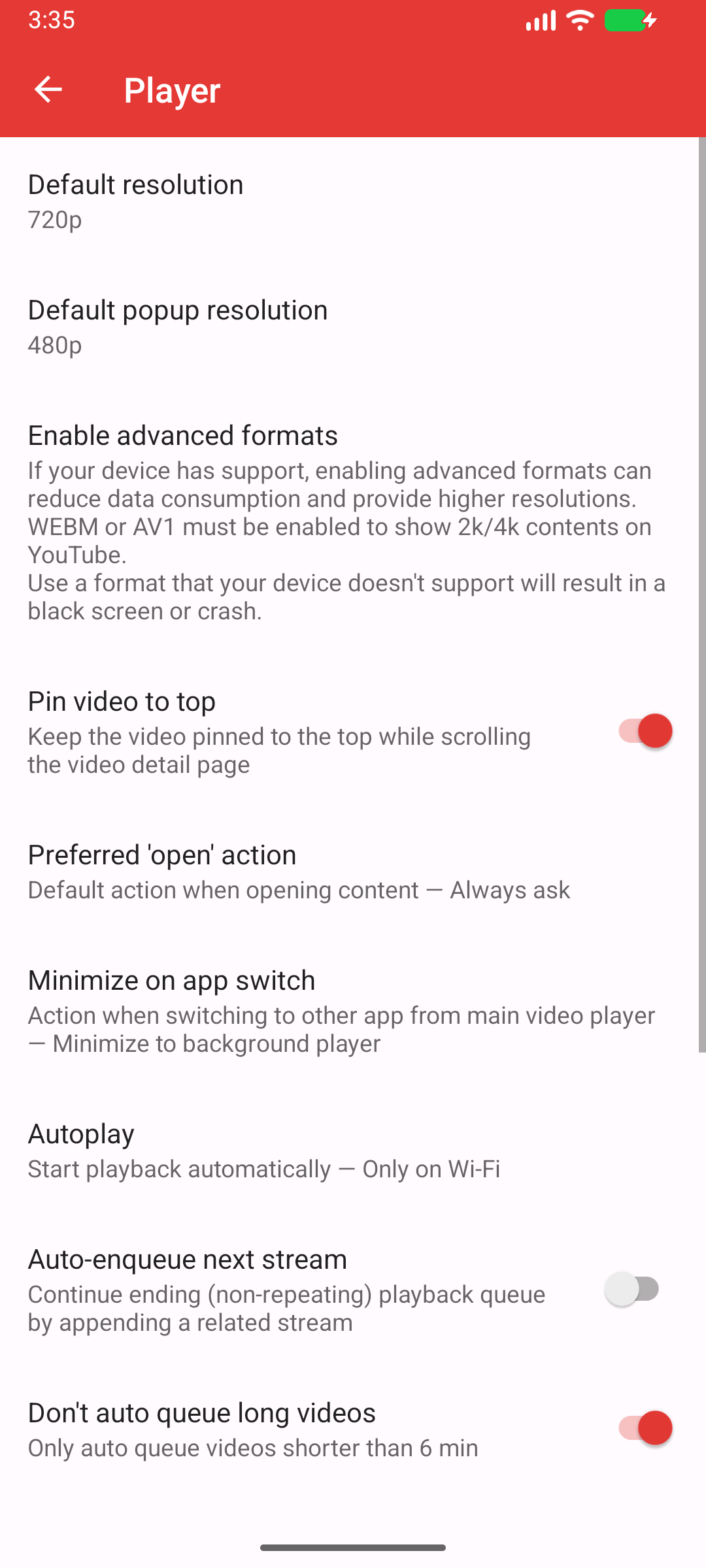
Capture actuelle : PipePipe 5.3.1-beta · Android 16/API 36. L'ordre et les valeurs peuvent évoluer selon la version.
Résolution par défaut
Définit la qualité vidéo préférée pour toutes les vidéos lues dans le lecteur principal.
- Options : Meilleure résolution, 2160p, 1440p, 1080p, 720p, 480p, 360p, 240p, 144p.
- Défaut : 720p
TIP
Choisir une résolution plus basse comme 720p peut aider à économiser des données mobiles et à réduire le temps de chargement sur des connexions lentes.
Résolution popup par défaut
Définit la qualité vidéo préférée pour les vidéos lues dans le lecteur popup.
- Options : Identiques à la résolution par défaut.
- Défaut : 480p
INFO
Une résolution plus basse est souvent suffisante pour la petite fenêtre du popup et consomme moins de ressources.
Activer les formats avancés
Chemin : menu latéral de PipePipe > Paramètres > Lecteur > Activer les formats avancés
Vous n'avez pas besoin d'activer toutes les cases. Si vos vidéos fonctionnent, gardez simplement les valeurs d'origine : VP9 et HEVC cochés, AV1 et EC-3 décochés.
- VP9 : un codec vidéo ouvert largement pris en charge sous Android.
- AV1 : un codec vidéo récent et efficace. Il peut être exigeant lorsqu'Android doit le décoder de façon logicielle.
- HEVC : un codec vidéo dont la prise en charge varie selon votre appareil.
- EC-3 : l'audio Dolby Digital Plus, utile seulement si votre appareil le prend en charge.
Chaque case cochée autorise PipePipe à utiliser ce format. Cela ne garantit pas que votre appareil réussira toujours à le décoder. À résolution égale, PipePipe choisit actuellement AV1 avant VP9, HEVC et AVC. Si vous cochez AV1, PipePipe peut donc le sélectionner sans vous le redemander.
VP9/WebM ou AV1 doit être activé pour faire apparaître les streams YouTube en 2K/4K. AV1 seul n'est pas nécessaire.
TIP
Si l'image saccade alors que le son continue normalement, essayez d'abord VP9 et réduisez la résolution. Chaque codec utilise un décodeur Android différent : un changement peut aider sur un appareil et dégrader la lecture sur un autre. Voir #2085 et #2045.
WARNING
Si un rapport d'erreur contient video/av01 ou c2.android.av1-dav1d.decoder, décochez AV01, rouvrez complètement la vidéo et essayez VP9 à la même résolution ou à une résolution inférieure. Si VP9 échoue aussi, décochez VP9 et HEVC pour ne laisser qu'AVC, puis essayez en 720p. Suivez le guide MediaCodec complet.
Limiter la résolution lors de l'utilisation des données mobiles
Bascule automatiquement vers une résolution inférieure lorsque vous n'êtes pas connecté au Wi-Fi pour économiser des données.
- Options : Aucune limite, 1080p60, 1080p, 720p60, 720p, 480p, 360p, 240p, 144p.
- Défaut : 480p
Nécessiter l'accent audio
S'assure que PipePipe est la seule application à jouer du son. Lorsque cette option est activée, les autres applications (comme les lecteurs de musique) se mettront en pause au démarrage d'une vidéo PipePipe.
- Défaut : Activé
Reprendre la lecture
Reprend automatiquement la lecture après une interruption, comme un appel téléphonique.
- Défaut : Activé
WARNING
Sur certaines versions, le passage en plein écran peut relancer une vidéo mise en pause. Dans ce cas, conservez la séquence exacte (pause, plein écran, rotation, retour, etc.) pour un signalement : ce n'est pas le même réglage que la reprise après interruption.
Toujours commencer la lecture depuis le début
Désactive la fonction de reprise de lecture pour les vidéos que vous avez déjà commencées. Chaque vidéo commencera à 00:00.
- Défaut : Désactivé
Mémoriser les propriétés du popup
L'application se souviendra de la taille et de la position du lecteur popup de votre dernière session.
- Défaut : Activé
Durée d'avance rapide/retour rapide
Définit la durée de saut en avant ou en arrière lorsque vous double-tapez sur les côtés du lecteur.
- Options : 5, 10, 15, 20, 25, 30 secondes.
- Défaut : 10 secondes
Appuyer longuement pour accélérer la lecture
Vous permet d'accélérer temporairement la vidéo en maintenant un appui long sur le lecteur.
- Options : 0.1x à 5x, Désactiver.
- Défaut : 5x
Minuterie de mise en veille
Arrête automatiquement la lecture après une durée définie.
- Options : 5, 10, 15, 20, 30 minutes, 1 heure.
- Défaut : 1 heure
Paramètres des gestes
Ouvre un sous-menu pour configurer les gestes de balayage du lecteur.
Paramètres des commentaires défilants
Ouvre un sous-menu pour configurer les commentaires du chat en direct de style "danmaku" (défilants).
Sous-titres
Ouvre un sous-menu pour l'apparence et les choix liés aux sous-titres. Les pistes de sous-titres ordinaires sont fournies par le service/la vidéo. La traduction automatique est une fonction YouTube distincte et exige une connexion YouTube ; un contrôle de traduction grisé peut donc indiquer qu'aucune connexion compatible n'est active, pas que les sous-titres sont absents.
Dans un rapport, distinguez : aucune piste ordinaire proposée ; une piste ordinaire ne s'affiche pas ; une traduction automatique ne peut pas être sélectionnée ; ou la traduction choisie est incorrecte. Indiquez l'URL, les langues source/cible, la piste choisie, l'état de connexion et la version, sans jamais joindre de cookie ni d'identifiants.