
Paramètres de Comportement
Cette page couvre ce qui se passe quand vous ouvrez du contenu, passez d'une application à une autre ou arrivez à la fin d'une vidéo. La plupart de ces réglages sont dans Paramètres > Lecteur ; les autres sont dans Paramètres > Avancé ou Paramètres > Paramètres des gestes, et chaque section donne le chemin exact.
Où trouver ces réglages
Leur regroupement peut changer ; utilisez la recherche des réglages si un libellé n'est pas là où ce guide l'indique.
Action préférée 'ouvrir'
Chemin : Paramètres > Lecteur > Action préférée 'ouvrir'
Définit l'action utilisée quand PipePipe reçoit un lien vidéo depuis une autre application Android (navigateur, messagerie, menu de partage, etc.). Elle ne change pas le comportement habituel quand vous touchez une vidéo dans PipePipe : les touchers internes ouvrent toujours la fiche ou le lecteur principal.
- Options : Afficher les infos, Lecteur vidéo, Lecteur en arrière-plan, Lecteur popup, Télécharger, Ajouter à la liste de lecture, Toujours demander.
- Défaut : Toujours demander
Si ce réglage semble ignoré, testez avec un lien YouTube partagé depuis une autre application et indiquez laquelle. Un toucher ordinaire dans PipePipe n'est pas une défaillance de ce réglage : il est hors de sa portée.
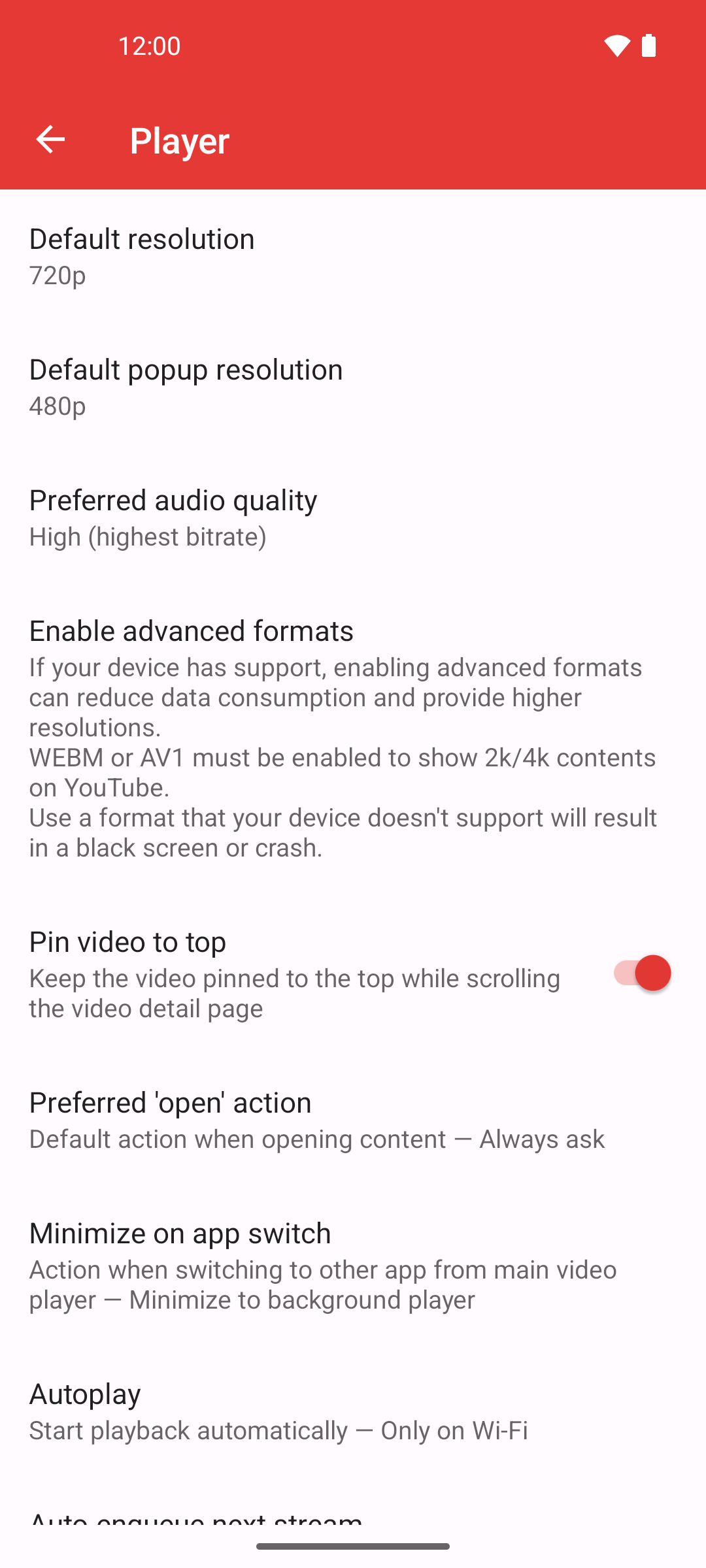
Capture de référence : Android 16/API 36. Vos réglages et l'apparence d'Android peuvent varier.
Ma Préférence
Je règle ceci sur Lecteur vidéo pour commencer immédiatement à regarder le contenu sans étapes supplémentaires.
Minimiser en cas de changement d'application
Chemin : Paramètres > Lecteur > Minimiser en cas de changement d'application
Détermine ce qui arrive à la vidéo quand vous passez à une autre application depuis le lecteur principal.
- Options : Aucun, Minimiser vers le lecteur en arrière-plan, Minimiser vers le lecteur popup.
- Défaut : Minimiser vers le lecteur en arrière-plan
Ce réglage ne concerne que la sortie du lecteur principal vers une autre application. Il est distinct de l'action d'ouverture des liens externes ci-dessus. Si le retour dans PipePipe relance ou recharge un flux, décrivez-le comme un problème de retour dans l'application ou de cycle de vie du lecteur, et indiquez le mode de lecture.
Ma Préférence
Minimiser vers le lecteur en arrière-plan est parfait pour écouter du contenu tout en faisant autre chose sur son téléphone.
Démarrer le lecteur principal en plein écran
Chemin : Paramètres > Avancé > Démarrer le lecteur principal en plein écran
Ouvre les vidéos directement en plein écran au lieu du mini-lecteur, quand la rotation automatique d'Android est verrouillée. Vous pouvez toujours rejoindre le mini-lecteur en quittant le plein écran.
- Défaut : Désactivé
Balayer vers le bas pour réduire
Chemin : Paramètres > Paramètres des gestes > Balayer vers le bas pour réduire
Choisissez si balayer vers le bas réduit le lecteur dans le mini-lecteur : geste désactivé, seulement hors plein écran, ou aussi en plein écran. Voir Gestes de lecture.
Lecture automatique
Chemin : Paramètres > Lecteur > Lecture automatique
Détermine si une vidéo démarre toute seule quand vous l'ouvrez.
- Options : Toujours, Uniquement en Wi-Fi, Jamais.
- Défaut : Uniquement en Wi-Fi
« Uniquement en Wi-Fi » veut dire sur un réseau non facturé au volume : sur les données mobiles, la vidéo attend que vous touchiez lecture.
Ma Préférence
Toujours est idéal pour écouter des playlists musicales sans interruption.
File d'attente automatique pour le prochain flux
Chemin : Paramètres > Lecteur > File d'attente automatique pour le prochain flux
Quand la fin de votre file d'attente est atteinte (et qu'elle n'est pas en boucle), PipePipe ajoute une vidéo liée pour que la lecture continue.
- Défaut : Désactivé
Ne pas mettre automatiquement en file d'attente les longues vidéos
Chemin : Paramètres > Lecteur > Ne pas mettre automatiquement en file d'attente les longues vidéos
N'autorise la file d'attente automatique qu'à ajouter des vidéos de moins de 6 minutes.
- Défaut : Activé
Mode lecteur de musique
Chemin : Paramètres > Lecteur > Mode lecteur de musique
Lit le contenu dans le lecteur en arrière-plan automatiquement quand vous touchez un élément d'une playlist locale.
- Défaut : Désactivé
Ordre aléatoire
Chemin : Paramètres > Lecteur > Ordre aléatoire
Mélange vos playlists locales quand vous les lisez en arrière-plan. Il n'est disponible que si le Mode lecteur de musique est activé.
- Défaut : Désactivé
Confirmation de sortie de l'application
Chemin : Paramètres > Avancé > Confirmation de sortie de l'application
Demande d'appuyer deux fois sur Retour pour quitter l'application, pour qu'un appui accidentel ne la ferme pas.
- Défaut : Activé
Charger la liste de lecture complète
Chemin : Paramètres > Avancé > Charger la liste de lecture complète
Charge tous les éléments d'une playlist d'un coup quand vous l'ouvrez, au lieu de les charger au fil du défilement.
- Défaut : Désactivé
Tirer pour actualiser et balayage à droite dans les playlists locales
Ces deux réglages sont passés dans Paramètres > Paramètres des gestes : voir Tirer pour actualiser et Action de balayage vers la droite dans les playlists locales.
Ma Préférence
Supprimer comme action de balayage vers la droite est un moyen rapide et efficace de gérer et de nettoyer mes playlists.